El Contable Curioso
Mostrando entradas con la etiqueta excel. Mostrar todas las entradas

23 de febrero de 2014

Realizar esquemas en Excel

Un esquema podríamos definirlo como una representación sintetizada que refleja los aspectos más relevantes de un documento.

Antes de ponernos a crear un esquema debemos tener en cuenta algunos aspectos.

-    Debemos asegurarnos de que los datos sean apropiados para crear un esquema. Los datos apropiados para crear un esquema deben tener una jerarquía o disponer de una estructura por niveles, por ejemplo si disponemos de datos sobre los costes incurridos a lo largo del año en la empresa con los costes mensuales de cada uno de los centros de trabajo de la empresa. Pero no dispondríamos de niveles suficientes para hacer un esquema si únicamente tuviésemos datos sobre los gastos efectuados en una compra, con una estructura compuesta por Producto y Precio.
-    En una hoja solo podemos incluir un esquema, para tener más de un esquema sobre los mismos datos, debemos copiar los datos a otra hoja.
-    Para crear esquemas automáticamente debemos preparar lo hoja con un formato adecuado como veremos más adelante.

Existen dos formas de crear un esquema en Excel 2013: Manual y Automática.

La mejor opción para crear esquemas es que lo haga Excel de forma automática, evitándonos el tiempo extra que requiere la forma manual.

Es un requisito indispensable que las filas (columnas) con el sumatorio deben estar por encima o por debajo (a la derecha o a la izquierda) de los datos, nunca entremezclados. Si la disposición de los datos no se corresponde con estas características nos veremos obligados a definir el esquema manualmente.

En la imagen podemos ver el ejemplo de datos bien estructurados:

En esta tabla hemos representado el número de incidencias en pedidos mensuales detectadas por provincias. Hemos creado también filas especiales para el total de la Comunidad Autónoma así como una columna que aglutina las incidencias durante el trimestre.


Podemos ver que existen subtotales en las celdas B5, C5, D5, B10, C10, D10, B16, C16, D16 y la columna E contiene los subtotales correspondientes a las filas donde se encuentran.

En este ejemplo podemos hacer un esquema tanto de filas como de columnas, puesto que se ha organizado los subtotales de cada comunidad autónoma (filas) y se ha calculado los subtotales de cada trimestre (columnas). Por tanto, como ya tenemos los datos vamos a realizar el esquema.

Para ello nos situamos en la pestaña "Datos". En la sección "Esquema" encontraremos el botón "Agrupar". Al pulsarlo elegiremos la opción "Autoesquema" del menú.


Automáticamente, Excel nos genera los niveles del esquema como podemos ver a continuación:

Veremos que hemos creado una serie de botones a la parte izquierda como superior.
Además, vemos en la esquina superior izquierda unos números que nos indican cuántos niveles tiene el esquema.

Por columnas podemos ver que existen dos niveles:
- La tabla desplegada por completo
- y la tabla con los datos trimestrales.

Por filas tenemos tres niveles:
- La tabla desplegada completamente
- Por autonomías

Para comprimir y expander el esquema sólo tenemos que hacer clic en los símbolos - y + de cada nivel.

Hemos contraido los niveles de las filas para visualizar el total por Comunidad Autónoma.
Por ejemplo, en la tabla del ejemplo, si hacemos clic sobre el - encima del primer trimestre, comprimiremos ese trimestre, si hacemos lo mismo sobre los niveles de cada autonomía, el esquema se nos quedaría como podemos ver en la imagen superior.

 Para crear un esquema manualmente en primer lugar debemos crear grupos de filas o de columnas dependiendo del tipo de esquema que queramos realizar.

Para crear un grupo debemos seleccionar las filas (seleccionando los números de las filas) o columnas (seleccionando las letras de las columnas) de las cuales vayamos a crear un grupo, pero no debemos incluir las filas o columnas que contengan fórmulas de sumario.

Una vez seleccionadas las filas o columnas vamos al menú "Agrupar" de la pestaña "Datos" y seleccionamos "Agrupar".
Aunque en el ejemplo podíamos utilizar la opción de Autoesquema, no siempre podremos hacerlo.
Para ir un poco más rápido, podemos utilizar los atajos del teclado para agrupar y desagrupar:
- Para agrupar, una vez tengamos el grupo seleccionado presionamos Alt+ Shift+ Flecha derecha.
- Para desagrupar, una vez tengamos el grupo seleccionado presionamos Alt + Shift + Flecha izquierda.

Hemos obtenido un esquema a nivel de filas por trimestres y anual.

30 de diciembre de 2013

Proteger ciertas hojas dentro de una hoja de cálculo

Supongamos que tenemos creada una hoja de cálculo para que otros usuarios introduzcan una serie de datos, pero éstos solo han de escribir en determinadas celdas sin poder modificar nada más de la hoja, esto lo podemos realizar muy fácilmente siguiendo estos pasos:

• Abrimos una hoja de cálculo
• Supondremos que en esta hoja tenemos una serie de celdas que se puedan modificar por otros usuarios mientras que el resto de celdas permanecerán protegidas.
• Seleccionamos las celdas con los datos que pueden ser modificables, para ello pulsamos y arrastramos con el ratón o seleccionamos las distintas celdas mientras pulsamos la tecla “Ctrl”.
• Hacemos clic en la pestaña “Inicio”, después dentro del grupo “Celdas”, seleccionamos el botón “Formato” y hacemos clic en “Bloquear celda” dentro del desplegable.


• Nos dirigimos a la pestaña “Revisar” y dentro de ella al grupo “Cambios” formado por tres botones principales: “Proteger hoja”, “Proteger libro” y “Compartir libro”. Para nuestro propósito hacemos clic sobre el primer botón “Proteger hoja”


• Si lo hemos hecho correctamente, se nos abrirá una ventana nueva, donde debemos fijarnos que la opción de “Proteger hoja y contenido de las celdas bloqueadas” se encuentra marcada. En cuanto a las opciones del listado que permitiremos realizar, dejaremos tan solo las dos opciones superiores de lista que vienen activadas por defecto. 


Si no quisiésemos que se vieran las fórmulas que hay detrás de cada una de las celdas de nuestra hoja, desactivaríamos los permisos de  “Seleccionar celdas desbloqueadas”.

Además de esto, también nos permite establecer una contraseña que tendremos que introducir en el caso de que queramos desactivar la protección.

• Por último, si lo hemos hecho correctamente, comprobamos que solo pueden ser modificados los datos en las celdas bloqueadas, mientras que para el resto de celdas nos aparecerá un mensaje indicándonos  que la hoja es solo de lectura y que no podemos modificarla.


17 de diciembre de 2013

Duplicar y modificar estilos de tablas dinámicas

Para personalizar las tablas, también podemos crear nuestros propios estilos. Cada elemento del formato puede personalizarse: el usuario puede crear un estilo propio o bien modificar uno ya existente. Si creamos un estilo a partir de otro ya existente, los pasos a seguir son los siguientes:

-    Hacemos clic en la tabla dinámica.
-    En la ficha Diseño, hacemos clic en el botón     del grupo “Estilo” de tabla dinámica para mostrar la lista de los estilos.
-    En la categoría Oscuro, hacemos clic con el botón derecho del ratón en el estilo llamado Estilo de tabla dinámica oscuro 12 y escogemos la opción “Duplicar”.


-    Aparece el cuadro de diálogo “Modificar estilo rápido de tabla dinámica” en el cual lo primero que haremos es modificar su nombre por otro que queramos (ej. “Marco personalizado 1”).


-    Hacemos clic en “Toda la tabla” que aparece en el cuadro “Elemento de tabla”, y luego pulsamos el botón “Formato”
-    En la ficha “Bordes”, seleccionamos un color anaranjado (por ejemplo el anaranjado énfasis 2)  y hacemos clic en los dos botones Contorno e interior para definir una cuadrícula uniforme. También podemos cambiar el grosor dentro de las opciones de “Estilo”. Una vez realizado, hacemos clic sobre el botón “Aceptar” para confirmar los cambios.
 

-    A continuación seleccionamos la opción de “Fila de totales generales” en la zona “Elemento de tabla” y, al igual que antes, hacemos clic en el botón “Formato”.
-    En la ficha “Fuente”, escogemos un Color rojo y hacemos clic en Negrita en la zona “Estilo”. Mientras que en la pestaña “Relleno” seleccionamos un color magenta claro. Una vez realizados todos los cambios, confirmamos dos veces pulsando Aceptar para cerrar los dos cuadros de diálogo.
 

 Del mismo modo que hemos hecho podríamos cambiar el formato de cualquier elemento de nuestra tabla dinámica y que éste quedara guardado para utilizarlo en el futuro.


17 de noviembre de 2013

Vincular referencias entre distintas hojas de cálculo

Una tarea habitual en Excel consiste en recopilar los datos en un archivo en modo borrador para después trasladarlos al archivo Excel definitivo en limpio y con el formato adecuado. En este archivo definitivo posiblemente queramos crear totales, informes, gráficos, etc.

Para poder hacerlo, solemos  finalizar nuestra trabajo en el archivo borrador y lo trasladamos luego a otro archivo donde le daremos el formato para presentarlo. El inconveniente que surge es que casi siempre hay cambios de última hora, lo cual nos lleva a primero modificar el archivo donde tenemos todos los datos a lo bruto (el borrador) y luego cambiarlo en el archivo que contiene los datos en limpio, lo cual conlleva una pérdida de tiempo al cambiar el mismo dato en dos ubicaciones distintas. La cosa se puede complicar más si se producen varios cambios sucesivos que nos puede llevar a que se nos olvide actualizar algo en alguna de las dos ubicaciones, con el posterior quebradero de cabeza que ello conlleva para aclarar cuál de las dos versiones es la correcta.

Otra manera  más práctica de hacerlo es referenciar las distintas hojas de trabajo, de manera que el archivo definitivo esté vinculado con el que contiene los datos “en bruto”. Esto tan complicado se ve mucho mejor mediante un ejemplo, supongamos que tenemos la siguiente tabla que utilizamos como borrador:

En este archivo hemos trabajado nuestros datos en cada una de las distintas pestañas  hasta llegar a los datos expuestos en la pestaña Borrador.

Este archivo contiene varias pestañas donde hemos trabajado con nuestros datos hasta obtener unos resultados, en el ejemplo unas tasas medias mensuales de cambio de distintas divisas con el euro.

Estos datos los copiaremos en otra hoja que será la que utilizaremos para presentar los datos definitivos, prescindiendo de presentar también los pasos intermedios para llegar a ellos. Por tanto, copiaremos los datos del borrador y, usando las opciones de pegado, pegaremos como vínculos los datos en un archivo de Excel nuevo.

El botón de “Pegar Vínculo” es el botón que contiene una cadena que se encuentra desplegando las opciones de “Pegar” en la pestaña “Inicio” tal y como se aprecia en la imagen adjunta.

Con esta operación hemos creado un vínculo entre las celdas y las anteriores que hemos copiado, de tal modo que si modificamos el valor en una de las celdas originales (en el borrador), se modificará también en las nuevas. Además si seleccionamos una de las celdas podemos ver en la barra de fórmulas la referencia completa a su celda de ubicación original. 


Tanto los datos vínculados como cualquier elemento que utilice éstos (por ejemplo una gráfica) se modificará cuando modifiquemos los datos en el archivo original.


En la figura del ejemplo, la referencia “Borrador.xlsx” hace referencia al nombre del archivo original y “Borrador'!B2” nos indica que se ubica en la celda B2 de la pestaña llamada “Borrador” dentro del archivo con el mismo nombre. Además de ello se indica la ubicación de este archivo (G:\Proyecto\Excel\Vínculos\).

Si utilizamos este método no debemos olvidarnos de mantener el fichero Excel original (el borrador), que es el que contiene en definitiva los datos.

De esta manera, si hay que realizar cambios con los datos que hemos trabajado tan solo deberemos modificarlos en el archivo con el que contiene los datos en sucio y se nos modificará automáticamente en el archivo definitivo que presentemos.

1 de noviembre de 2013

Diagramas de GANTT con Excel

Mediante el formato condicional también podemos hacer diagramas de GANTT, extensamente usados para mostrar los progresos de un conjunto de tareas a lo largo del tiempo. Por ejemplo podemos dividir un proyecto en varias fases y cada una de ellas asignarles una fecha para su consecución, esto es lo que muestra el diagrama de Gantt.


Por ejemplo, en el gráfico de la figura anterior, la tarea designada como "desarrollar prototipo" tiene lugar entre el 3 y el 8 de abril. Eso lo vemos tanto en las fechas de las columnas B y C como en la extensión de la línea de color verde respecto de la escala de la fila seis. Para hacer un cuadro de este tipo, seguiremos los siguientes pasos:
  • A partir de A2 y hacia abajo de la columna escribiremos las tareas a realizar.
  • En la columna B, a partir de B2, escribimos las fechas de inicio de cada una de las tareas.
  • En la columna C, a partir de C2, escribimos las fechas de finalización.
  • En la fila 1, a partir de D1 hacia la derecha, escribimos las escala de fechas, en forma correlativa y comenzando por la fecha de inicio de la primera tarea.
Es conveniente que reduzcamos al máximo el ancho de todas las columnas con fechas, de modo que las celdas queden aproximadamente cuadradas y con la misma anchura. Para que las fechas puedan mostrarse en ese ancho, podemos establecer una alineación vertical para los datos de la primera fila.
Solamente faltan las barras coloreadas que indican la extensión de las tareas respecto de la escala de fechas. Las hacemos con un formato condicional que aplique un color de relleno en las celdas que corresponda:
  1. Seleccionaremos el rango de la hoja de cálculo donde deben de aparecer las celdas coloreadas (D2:AO12)
  2. Haremos clic sobre el botón de formato condicional que se encuentra dentro del grupo "Estilos" de la pestaña "Inicio". Seguidamente seleccionaremos “Nueva Regla".
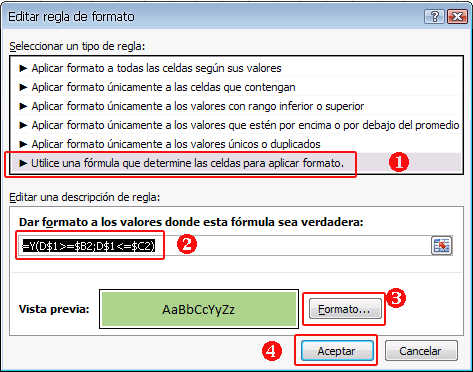
  3. En la ventana para introducir el formato de la regla, elegiremos la opción de utilizar una fórmula que determine las celdas para aplicar formato.
  4. Introduciremos la siguiente fórmula:             =Y(D$1>=$B2;D$1<=$C2)
Donde D1 es la primera de las fechas que hemos puesto en vertical. B2 corresponde con la fecha comienzo de la primera tarea y C2 con la fecha final.

La fórmula que hemos introducido viene a decir que el resultado que devolverá Excel será verdadero cuando se cumpla simultáneamente que la fecha de la primera fila está dentro del intervalo indicado por las columnas B y C.


     5.  Estableceremos un formato a las celdas que cumplan la función que hemos descrito (es decir, que devuelvan un valor verdadero). Para nuestro ejemplo hemos elegido simplemente un sombreado en verde.
     6.  Por último haremos clic sobre el botón de Aceptar.

Es importante que tengamos cuidado con fijar correctamente las filas y columnas pues Excel “arrastrará automáticamente” la fórmula para el resto del rango de celdas especificado.

Si todo lo hemos hecho correctamente nos debe aparecer un diagrama de Gantt como el mostrado en la primera imagen.

13 de octubre de 2013

Gráficos tipo tanque en Excel paso a paso

Dentro de las capacidades de Excel destaca la de representar gráficamente nuestros datos. Microsoft Excel incluye todo un paquete de opciones para personalizar nuestros gráficos consiguiendo una manera vistosa, atractiva y a la vez efectiva de mostrar nuestros resultados.

El tipo de gráfico más sencillo lo constituye el llamado gráfico “tipo tanque”. Sirve para representar una variable que tome únicamente un solo valor. En la imagen siguiente hemos representado el nivel de trigo que se almacena en un silo.


Los pasos que hemos seguido son, como se muestran en la imagen, los siguientes:
1.    Ponemos el cursor en la celda con el dato a representar (en nuestro caso, B5).
2.    Nos dirigimos a la pestaña “Insertar”
3.    Hacemos clic sobre “Insertar Gráfico” o “Gráficos recomendados” si usamos la versión 2013 de Excel.
4.    Nos aparecerá el asistente para gráficos, en el cual podremos seleccionar que tipo de gráfico deseamos.


En la parte izquierda de la ventana elegiremos el tipo de gráfico, puesto que nos hemos decantado por el “tipo tanque”, seleccionaremos tipo columna y en la parte superior optaremos por el primero de ellos.
Podemos personalizar todos los elementos del gráfico que nos devuelva. Para ello, en la mayoría de las ocasiones bastará seleccionar el elemento que queramos modificar y hacer clic derecho con el ratón para que se nos muestre un menú con las modificaciones que podemos sobre ese elemento. Por ejemplo si hacemos haciendo clic derecho sobre el eje vertical nos aparecerá un menú contextual como el siguiente:


Además, los usuarios de Excel 2013 disponen de tres nuevos botones a la derecha del gráfico que engloban las principales opciones para personalizar nuestro gráfico.  


Con el botón "Elementos gráficos" podemos agregar o quitar elementos de gráfico, como por ejemplo títulos de ejes, título del gráfico, etiquetas, leyendas o líneas de tendencia.
Con el botón  "Estilos de gráfico" podemos cambiar el estilo y la gama de colores de nuestro gráfico.
Con el botón "Filtros de gráfico"  podemos crear filtros para mostrar u ocultar determinadas series.

Por supuesto, estas opciones y otras muchas se encuentran disponibles en las pestañas de “Diseño” y “Formato” que se activan cuando seleccionamos el gráfico. 


Vamos a proceder a realizar algunos ajustes a nuestro gráfico. En primer lugar vamos a acomodar el gráfico para que ocupe más o menos la posición que queremos. Para hacerlo seleccionamos con un clic y ajustamos el tamaño y la ubicación tomándolo de los puntos de agarre.

Imaginemos además que el silo de nuestro ejemplo tiene una capacidad máxima de 800 unidades. Podríamos hacer que el valor máximo que aparezca en el gráfico sea este máximo ya que valores superiores no tendrían sentido (pues nunca se alcanzarían) y valores máximos inferiores al real ofrecerían una visión excesivamente optimista de la situación real. Para realizar esta modificación:

1.    Hacernos doble clic sobre el eje vertical. Deben de aparecer los puntos de agarre en los extremos del eje, indicando que éste ha sido seleccionado.
2.    Vamos al botón de “Aplicar formato a la selección” que se encuentra en la pestaña “Formato”. O haciendo clic derecho sobre el eje vertical, la opción “Dar formato al eje”.


3.    Seleccionaremos la pestaña “Opciones del Eje".
4.    Dentro de Mínimo, escribiremos 0 pues no pueden haber cantidades negativas.
5.    En Máximo ponemos la cantidad máxima que puede albergar el silo, 800.
6.    Dentro de Unidad mayor, escribimos 80.
7.    Dentro de Unidad menor, escribimos 16.


El resultado será similar al siguiente:


8.    Seleccionamos las opciones de “Marcas de Graduación” que se encuentran a continuación de “Opciones del Eje”.
9.    Dentro de Marca de graduación secundaria, indicamos “Exterior”. Mientras que en tipo principal indicamos “Cruz”.

El siguiente paso es agrandar la columna de modo que cubra todo el ancho del gráfico:

1.    Hacemos doble clic sobre la columna o bien seleccionamos la columna y hacemos clic sobre el botón de “Aplicar Formato” de la pestaña “Formato” (accesible también mediante clic derecho sobre la columna).  
2.    En las opciones de Serie, cambiaremos el “Ancho del intervalo” (“Ancho del rango” en las versiones menos recientes) por el valor 0.
Una vez completados estos pasos, el tanque estará casi listo. Sólo nos resta mejorar su aspecto. Para ello, vamos a darle un efecto de sombreado.
1.    Hacemos doble clic sobre la columna.
2.    Nos dirigimos a las opciones de “Relleno y Línea”   . Ponemos un relleno con degradado en el sentido y tonalidad que queramos. Del mismo modo, quitaremos las líneas de la cuadrícula.
3.    Mejoraremos el aspecto cambiando el tamaño, la tipografía de los títulos o las divisiones en el eje principal. Por supuesto, como corresponde a cualquier gráfico de Excel, si cambiamos el valor de la celda que contiene el número de unidades almacenadas, cambiará automáticamente el nivel del tanque.


2 de octubre de 2013

Corregir el error #DIV/0 en Excel

Si introducimos una división en la que el divisor es cero, Excel nos devolverá el error #DIV/0.

 Puede resultar poco conveniente que aparezca este tipo de error en algún documento si por ejemplo lo vamos a facilitar a gerencia. Normalmente, se optaba por localizar manualmente las celdas con este error y dejarlas en blanco, corriendo siempre el riesgo de dejarnos alguna celda olvidada con este error.

Cuando dividamos una cantidad entre cero, nos aparecerá el error #DIV/0
Para evitar este error podemos usar la función SI() para comprobar que no estemos dividiendo ninguna cantidad entre cero.

Por ejemplo, calculemos el Margen bruto de ventas: (Ventas – Gastos) / Ventas

Para asegurarnos que las ventas no son cero, utilizamos la siguiente fórmula:
=SI(Ventas<>0;(Ventas-Gastos)/Ventas; “¡No hay ventas!”)

Usando la fórmula condicional SI podemos sustituir el error #DIV/0 por un texto personalizado.

 Por lo tanto, si cumple expresión lógica Ventas<>0 , significará que las ventas son distintas a cero y hará el cálculo del margen bruto de ventas. Si Ventas<>0 es falso, quiere decir que las ventas son nulas, por lo que aparecerá el mensaje ¡No hay ventas! en las celdas afectadas.

19 de septiembre de 2013

Agrupar datos mediante tablas dinámicas

El potencial que ofrece el uso de tablas y gráficos dinámicos para el análisis de relaciones y de tendencias de nuestras variables resulta inmenso. Mediante la utilización de alguna de las herramientas que nos ofrecen este tipo de tablas podemos ahorrar mucho tiempo haciendo tareas monótonas con tan solo un par de clics de ratón.

¿Cuántas veces hemos perdido el tiempo ordenando listados de ventas por fecha y haciendo sumatorios mensuales para analizar tendencias? Si además en el listado poseemos diversos productos la tarea se vuelve bastante más interesante. Y aunque poseemos la opción de crear filtros para facilitarnos la tarea, podemos ser mucho más productivos si en vez de ello hacemos buen uso del las herramientas que tienen las tablas dinámicas.

Partamos para nuestro ejemplo del siguiente histórico de ventas por provincias:


En esta tabla poseemos información de las ventas mensuales en las provincias de Murcia, Alicante, Valencia, Castellón, Tarragona y Barcelona. Nuestro objetivo será presentar nuestra información de una manera que nos resulte más sencilla de analizar.

Como ya vimos en otra entrada de este mismo blog ( http://bit.ly/1bsBtLx ), para crear una tabla dinámica bastará con que seleccionemos nuestra tabla de origen y desde la cinta de opciones de Excel le hagamos clic a Insertar / Tabla dinámica. Colocando las variables provincia en la etiqueta de filas, los meses en la etiqueta de columnas y la suma de unidades de venta como valores, tendríamos que haber llegado a una tabla como esta:

La tabla es un poco fea pero podemos arreglarlo dándole formato.
Con esta tabla resulta mucho más fácil hacer conclusiones sobre la evolución de las ventas e incluso realizar comparaciones entre provincias. No obstante aun podemos dar un paso más: Imaginemos que dentro de la política de marketing de nuestra empresa se han lanzado campañas de publicidad de forma cuatrimestral por lo que queremos agrupar las ventas para ver el impacto que han tenido cada una de las campañas sobre las ventas de cada una de las provincias.

Para ello, pondremos el cursor sobre cualquiera de las etiquetas de columna (meses), y le daremos a la opción de "Agrupar Campos" dentro de la cinta de Opciones de las Herramientas de la tabla dinámica.

Tendremos que tener presente que la opción de "agrupar campos" solo estará disponible si nuestros datos tiene formato numérico o fechas. Aunque si seguimos leyendo comprobaremos que también podemos otro tipo de formatos.
En la nueva ventana que nos aparezca le diremos que nos agrupe todas las columnas por grupos de 4. Finalmente le daremos un poco de formato a nuestras celdas para cambiar los títulos y el formato numérico.

Aunque solo hemos cambiado el formato numérico y la barra de títulos, tendremos libertad para cambiar totalmente la presentación de la tabla.
 Además también podemos agrupar las ventas por zonas geográficas. Las provincias no tienen formato numérico o de fechas y por tanto la opción de "Agrupar campo" se encuentra desactivada, no así la opción de "Agrupar".

Para realizar esta agrupación, debemos marcar la selección con el cursor que queremos agrupar. Por ejemplo queremos comparar las ventas en Castellón, Valencia y Alicante juntas respecto al resto de áreas.

Disponemos de un atajo si seleccionamos los campos a agrupar y pulsamos el botón derecho del ratón.

Pulsaremos sobre "Agrupar Selección" (o "Agrupar") y nos sale la siguiente tabla dinámica a la que igualmente podremos dar formato para cambiarle el nombre al nuevo grupo creado.


Para desagrupar deberemos hacer la opción inversa: pulsamos sobre desagrupar y desagruparemos el rango que hayamos seleccionado, por lo que podremos volver a tener la tabla original.

Espero que os haya parecido útil.


12 de septiembre de 2013

Business Intelligence con Powerpivot - Guía de instalación

Microsoft Powerpivot es un complemento de Excel que permite crear relaciones entre diferentes tablas, así como extraer y analizar datos procedentes de diversos orígenes (SQL, Access o del propio Excel entre otras fuentes). Sin duda es una buena herramienta para hacer proyectos de inteligencia de negocios que cuenta además con la ventaja añadida de que al integrarse en Excel, por lo que resulta mucho más eficiente en cuanto a coste de aprendizaje por el usuario.

Las versiones posteriores a Microsoft Excel 2010 ya tienen incorporado este complemento, pero los usuarios de la versión 2010 necesitan descargarlo e instalar esta herramienta en sus ordenadores. La descarga se puede realizar desde la siguiente página de Microsoft: http://www.microsoft.com/es-es/download/details.aspx?id=29074

Deberemos seleccionar nuestro idioma y la versión conforme a nuestro sistema operativo.

La instalación requiere tener un PC con 32 o 64 bits de sistema operativo, siendo distinto el archivo de instalación. El interfaz será al distinto en Windows XP con respecto a Windows Vista o Windows 7 (u 8), ya que en el primero las funciones de Powerpivot están disponibles en un conjunto de menús a diferencia de en los sistemas operativos posteriores que aparecen en la cinta de opciones.


El asistente de instalación nos guiará durante la instalación de Powepivot y si encontrase algún problema, nos indicaría como solucionarlo. Si mantenemos nuestro Windows y Office actualizados probablemente no encontremos ningún problema y lleguemos a una ventana como la siguiente:

Una vez instalado este complemento, nos aparecerá una ventana similar a la adjunta que nos indicará que la instalación ha tenido éxito.
Desgraciadamente no existe una versión de Powerpivot para  Microsoft Excel 2007 o anteriores, lo cual deja fuera a muchos usuarios que aun utilizan versiones antiguas de la hoja de cálculo. Otro de los requisitos de esta magnifica herramienta es que tengamos instalado el Service Pack 2 que también lo podemos instalar sin problemas desde la página correspondiente de Microsoft.

En Excel comprobaremos que el complemento se ha cargado correctamente y está habilitado. Lo podemos comprobar dentro de los complementos de opciones de Excel como indica la imagen. 
Cuando ejecutamos Excel veremos que éste cargará automáticamente el complemento y posteriormente  nos aparecerá la nueva pestaña de PowerPivot lista para poder usar en la cinta de opciones. En el caso improbable de que no nos lo cargue automáticamente, lo podemos habilitar como se indica en la imagen de arriba de estas líneas.

21 de julio de 2013

Imprimir los títulos en todas las páginas de una tabla Excel

En nuestro trabajo diario es habitual que si trabajamos en Excel con muchos datos, las tablas ocupan más de una hoja. Esto que en pantalla no resulta problemático, puede darnos algún quebradero de cabeza a la hora de imprimir, sobretodo si a partir de la segunda página no tenemos claro cuál es la cabecera para cada columna.

En este caso, querremos repetir la fila 1, ya que ella contiene los títulos de las distintas columnas.

Para evitar esto, o bien ajustamos la impresión de la tabla a una sola página, pudiendo dejarnos la vista en el resultado obtenido o podemos solucionarlo con la impresión de los títulos de cada columna en todas las páginas.

Para ello pulsaremos sobre la opción de "Diseño de página" situada en el menú de herramientas y a continuación en el botón de  "Imprimir títulos" de la cinta de opciones como se indica en la imagen.


Se nos abrirá una nueva ventana con diversas opciones, pero la que nos interesa ahora es la de imprimir títulos que se encuentra en la pestaña "Hoja". Según el formato que tenga nuestra tabla y donde se encuentren los encabezados de títulos, nos interesará repetir filas en el extremo superior (este es caso del ejemplo de la primera imagen) o bien repetir columnas (si nuestros encabezados se encuentran distribuidos en distintas filas en una única columna).

Aparte de la opción de imprimir títulos, esta pestaña contiene opciones sumamente interesantes que convendría probar.

Por último pulsaremos vista preliminar para comprobar que todo está correcto y aceptaremos.